Canon Log 3 คืออะไร? Log Format Canon กล้องรุ่นไหนรองรับบ้าง
อัปเดตล่าสุด: เมษายน 2026
ถ้าใช้กล้อง Canon EOS R Series แล้วอยากได้วิดีโอที่ Cinematic Dynamic Range กว้าง และแก้สีได้อย่างอิสระใน Post-production Canon Log 3 คือสิ่งแรกที่ต้องรู้จัก
Canon Log 3 และ Canon Log 2 บทความนี้อธิบายครบว่า Canon Log 3 คืออะไร ต่างจาก Canon Log 2 อย่างไร กล้อง Canon รุ่นไหนรองรับบ้าง และตั้งค่ายังไงให้ได้ภาพดีที่สุด
Canon Log 3 ให้ Highlight Detail ที่ดีกว่า Canon Log รุ่นแรก และเป็น Log Setting ที่พบได้กว้างที่สุดทั่วทั้ง EOS R Series ในปัจจุบัน ส่วน Canon Log 2 ให้ Dynamic Range สูงสุด แต่ Canon Log 3 มี Shadow Noise น้อยกว่าและใช้เวลา Grade เร็วกว่า ตามที่ Canon Europe ระบุในเอกสารทางการ
Canon Log มีกี่แบบ? ทำความเข้าใจก่อนเลือก
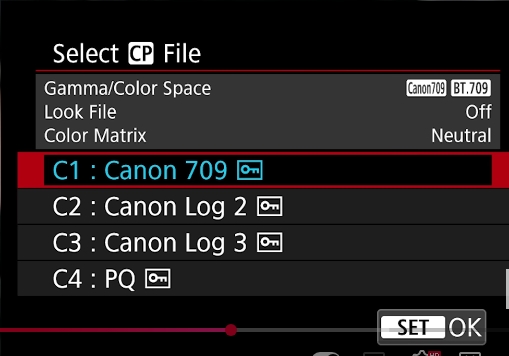
Canon Log เปิดตัวครั้งแรกในปี 2011 สำหรับ Canon EOS C300 ตามที่ Canon Europe ระบุในเอกสารทางการ และตลอดหลายปีที่ผ่านมามีการเพิ่ม Canon Log เวอร์ชันต่างๆ เข้าไปในกล้อง Canon หลายรุ่น
Canon Log มี 3 เวอร์ชันหลักครับ
- Canon Log เวอร์ชันแรก เปิดตัวปี 2011 พร้อม EOS C300 ให้ Dynamic Range ประมาณ 12 stops เหมาะกับกล้อง Cinema EOS รุ่นเก่า ปัจจุบันแทบไม่พบในกล้องรุ่นใหม่แล้ว
- Canon Log 2 ให้ Dynamic Range สูงสุดในบรรดา Canon Log ทั้งหมด สามารถทำได้มากกว่า 16 stops บน EOS C300 Mark III และ EOS C70 ตามที่ Canon Europe ระบุ เหมาะกับงาน Cinema ระดับโปร พบใน R5 Mark II, R6 Mark III และ R1
- Canon Log 3 มาตรฐานสำหรับ EOS R Series ในปัจจุบัน Grade ง่ายกว่า Shadow Noise น้อยกว่า และรองรับกล้องได้กว้างที่สุดในทุก EOS R Series
Canon Log 3 คืออะไร? ทำงานอย่างไร?
Canon Log 3 คือ Log Format มาตรฐานของ Canon ที่ออกแบบมาสำหรับกล้อง EOS R Series Mirrorless โดยเฉพาะ เป็น Log ที่ใช้งานง่ายที่สุดในบรรดา Canon Log ทั้งหมด และให้ผลลัพธ์ที่ดีที่สุดสำหรับ Hybrid Photographer ที่ถ่ายทั้งภาพนิ่งและวิดีโอ
จุดเด่นของ Canon Log 3:
- Dynamic Range ประมาณ 12-13 stops เพียงพอสำหรับงาน Wedding, Commercial และ Documentary
- Canon Log 3 มี Shadow Noise น้อยกว่า Canon Log 2 ทำให้ใช้เวลา Grade เร็วกว่าและ Workflow ไม่ซับซ้อน ตามที่ Canon Europe ระบุในเอกสารทางการ
- Skin Tone สวยมากเป็นเอกลักษณ์ของ Canon ไม่ต้องแก้ไขมากหลัง Grade
- LUT พร้อมใช้งานให้ดาวน์โหลดฟรีจาก Canon โดยตรง
- รองรับใน EOS R Series กว้างที่สุด ตั้งแต่รุ่น Entry ถึง Pro
Canon Log 2 vs Canon Log 3 ต่างกันอย่างไร?
| ประเด็น | Canon Log 3 | Canon Log 2 |
|---|---|---|
| Dynamic Range | ~12-13 stops | 15-16 stops |
| Shadow Noise | น้อย Grade ง่ายกว่า | มากกว่า ต้องการทักษะ Grade สูงกว่า |
| Highlight Recovery | ดี | ดีมาก |
| Skin Tone | สวยมาก | สวยมาก |
| Grade ง่ายแค่ไหน | ✅ ง่ายที่สุด | ยากกว่า |
| กล้องที่รองรับ | EOS R Series ทั่วไป | R5 Mark II, R6 Mark III, R1 |
| เหมาะกับ | ✅ Hybrid Creator ทั่วไป | Cinema Pro |
สรุปการเลือก:
- ใช้ Canon Log 3 สำหรับงานส่วนใหญ่ Workflow เร็ว Shadow สะอาด Grade ง่าย
- ใช้ Canon Log 2 เมื่อต้องการ Dynamic Range สูงสุดสำหรับฉากที่แสงยากมากๆ เช่น Interior มืดกับ Window สว่าง หรืองาน Cinema จริงๆ
จุดเด่นที่ทำให้ Canon Log 3 ต่างจาก Log Format แบรนด์อื่น
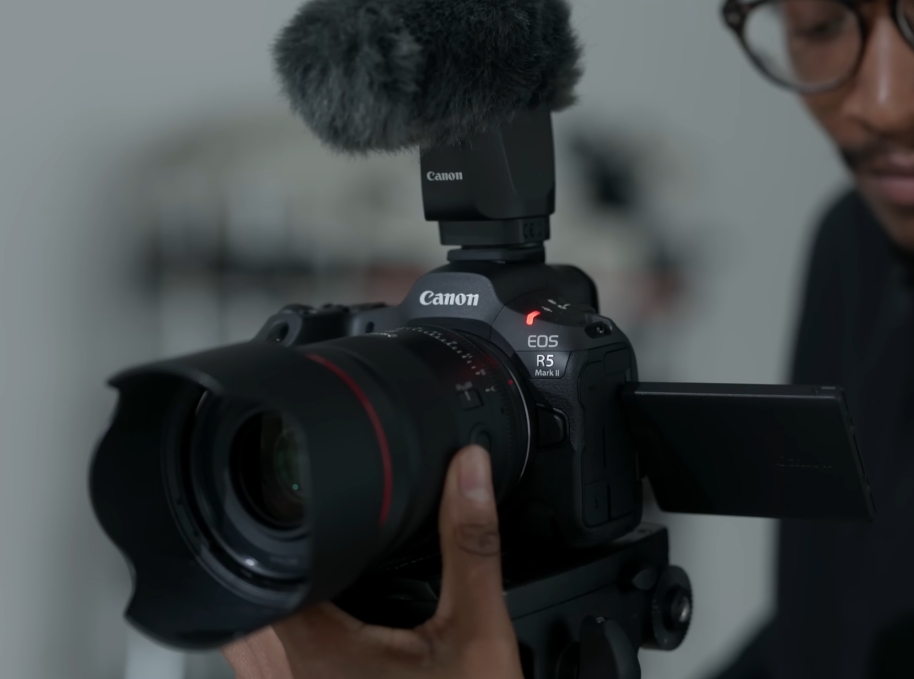
Skin Tone ที่สวยที่สุดในตลาด Canon ขึ้นชื่อเรื่องโทนสีผิวที่อบอุ่นและเป็นธรรมชาติมาที่สุดในตลาด เมื่อถ่ายด้วย Canon Log 3 และ Grade กลับมาเป็น Rec.709 ผิวพรรณของ Subject ออกมาสวยโดยแทบไม่ต้องแก้ไขมาก ซึ่งทำให้ Canon Log 3 เป็นตัวเลือกอันดับหนึ่งของ Wedding Videographer และ Portrait Video ทั่วโลก
View Assist ดูภาพ Preview ขณะถ่าย Canon EOS R Series ทุกรุ่นที่รองรับ Canon Log 3 มีฟีเจอร์ View Assist ที่แปลงภาพให้ดูดีขึ้นในหน้าจอขณะถ่าย โดยไฟล์ที่บันทึกยังเป็น Canon Log 3 อยู่ ทำให้ตั้ง Exposure ได้ง่ายขึ้นโดยไม่ต้องใช้ Monitor LUT แยกต่างหาก
LUT ฟรีจาก Canon Canon ให้ดาวน์โหลด Canon Log 3 LUT ฟรีจากเว็บไซต์ทางการ รองรับทั้ง DaVinci Resolve, Premiere Pro และ Final Cut Pro
กล้อง Canon รุ่นไหนรองรับ Canon Log 3 บ้าง?
Full Frame EOS R Series
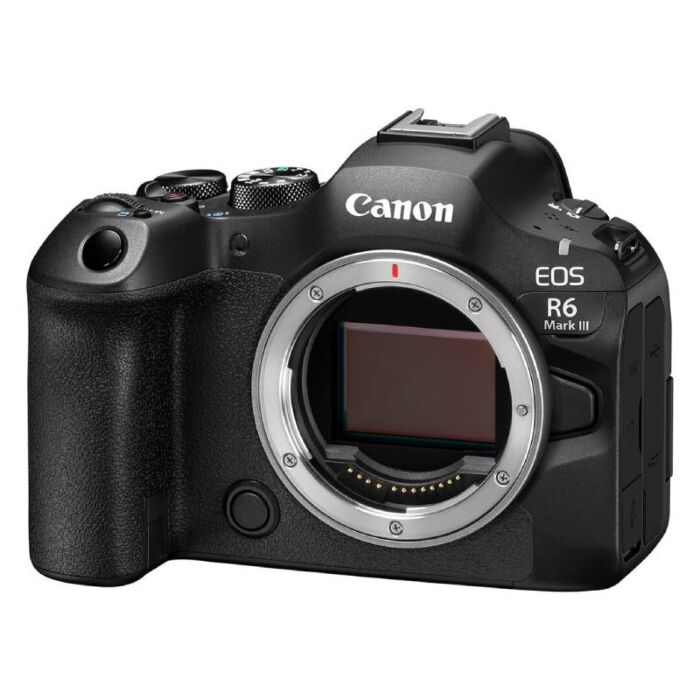
Canon EOS R6 Mark III — ⭐ ตัวเลือกที่ดีที่สุดในปี 2026 EOS R6 Mark III รองรับ Canon Log 2 ที่ให้ Dynamic Range 15+ stops พร้อม Canon Log 3, HLG และ PQ ตามที่ Canon USA ระบุในหน้าสินค้าทางการ มาพร้อม 32.5MP, 7K RAW Internal, IBIS 8.5 stops และ 4K/120fps เหมาะสำหรับ Pro Videographer และ Hybrid Creator ระดับสูงที่ต้องการทั้ง Canon Log 3 และ Canon Log 2 ในตัวเดียว
Canon EOS R5 Mark II — Pro Hybrid ระดับสูงสุด รองรับ Canon Log 3 และ Canon Log 2 ครบ พร้อม 45MP, 8K RAW, IBIS 8.5 stops เหมาะสำหรับ Commercial Photographer และ Cinema Creator ที่ต้องการ Maximum Quality ทั้งภาพนิ่งและวิดีโอ
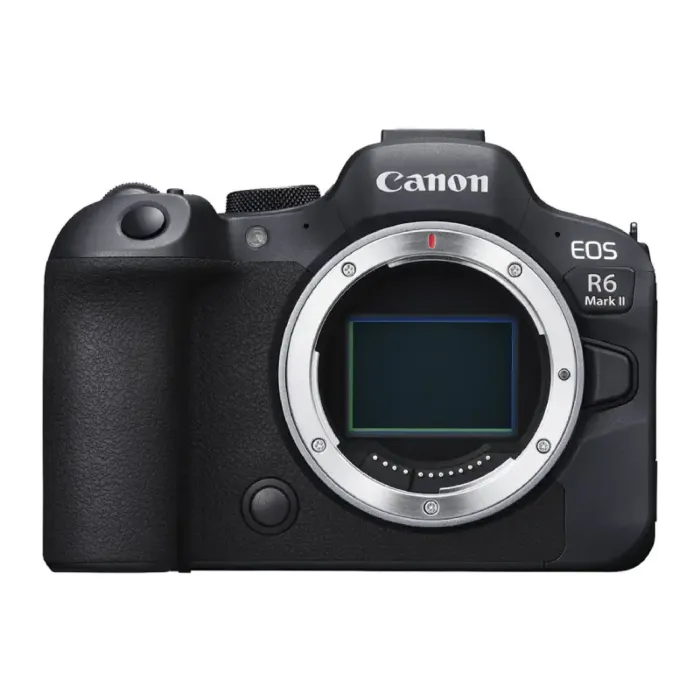
Canon EOS R6 Mark II — Sweet Spot ของ Canon Log 3 รองรับ Canon Log 3 Internal 10-bit 4:2:2 พร้อม 24.2MP, 4K/60fps, IBIS 8 stops เหมาะสำหรับ Hybrid Creator และ Wedding Videographer ที่ต้องการ Canon Log 3 ใน Full Frame ในงบที่เข้าถึงได้
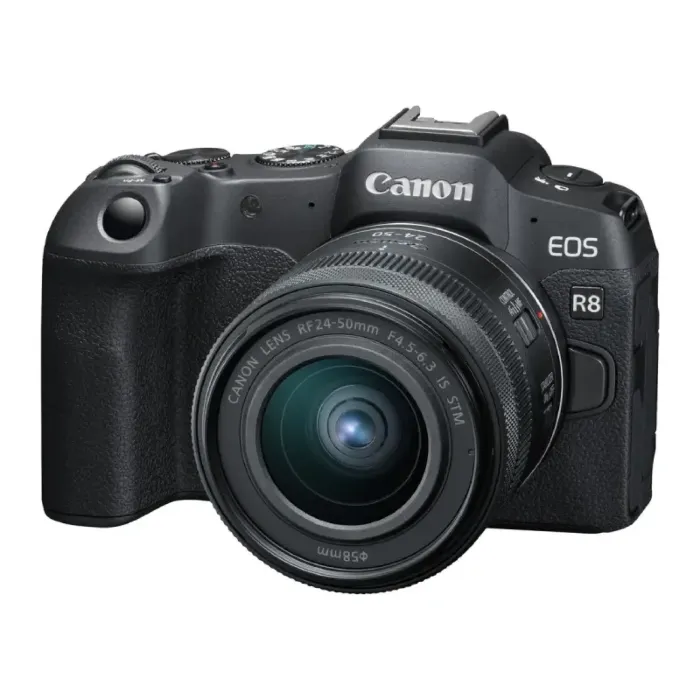
Canon EOS R8 — Full Frame Entry Level รองรับ Canon Log 3 ผ่าน HDMI 10-bit 4:2:2 เท่านั้น ไม่รองรับ Canon Log 3 Internal Recording พร้อม Full Frame 24.2MP ในราคาที่เข้าถึงได้ที่สุดในไลน์ EOS R Full Frame หมายเหตุ: R8 ไม่มี IBIS และไม่รองรับ Canon Log 2
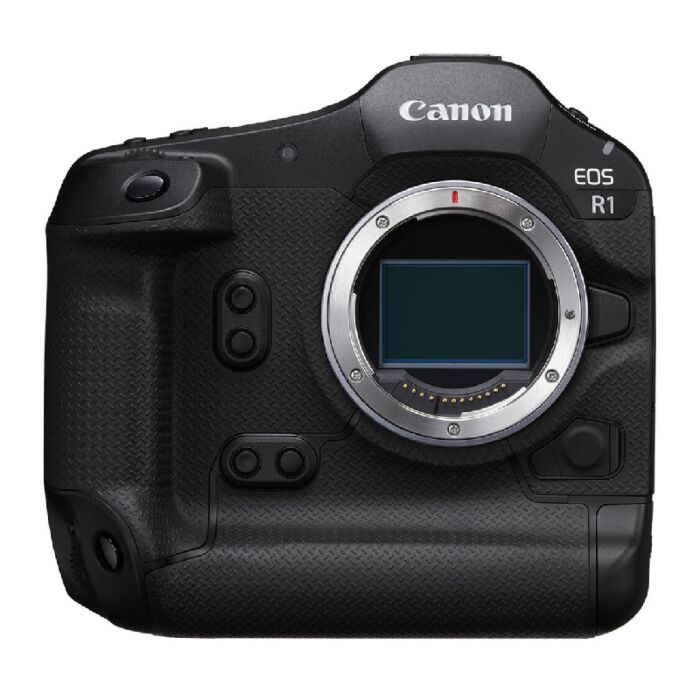
Canon EOS R1 — Flagship สูงสุด รองรับ Canon Log 3 และ Canon Log 2 ครบ ออกแบบมาสำหรับ Photojournalist และ Sport Photographer ระดับ Pro ที่ต้องการความเร็วและความน่าเชื่อถือสูงสุด
APS-C EOS R Series
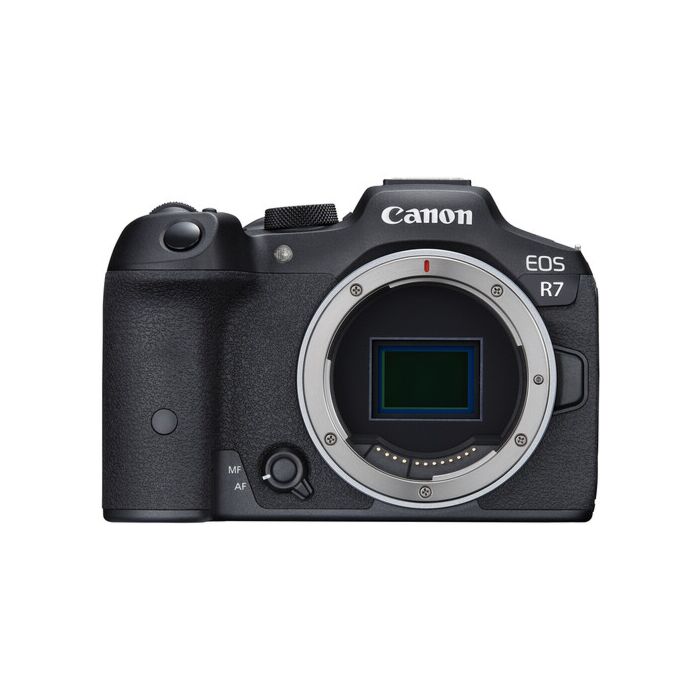
Canon EOS R7 — APS-C ระดับ Pro รองรับ Canon Log 3 Internal 10-bit 4:2:2 เหมาะสำหรับ Wildlife และ Sport Photographer ที่ต้องการ Canon Log 3 ใน APS-C ที่มี Weather Sealing ครบ
Canon EOS R50 V — Vlog Creator EOS R50 V รองรับ Canon Log 3 Internal 10-bit 4:2:2 ตามที่ Canon South & Southeast Asia ระบุในสเปคทางการว่าเป็นกล้อง Entry APS-C ที่รองรับ Canon Log 3 Internal เต็มรูปแบบ เหมาะสำหรับ Content Creator ที่ต้องการ Log Format สำหรับ Color Grade ในกล้องขนาดเล็กน้ำหนักเบา
ตารางสรุปกล้อง Canon ที่รองรับ Canon Log 3
| กล้อง | Canon Log 3 | Canon Log 2 | Sensor | เหมาะกับ |
|---|---|---|---|---|
| EOS R1 | ✅ 10-bit Internal | ✅ | Full Frame | Pro Flagship |
| EOS R5 Mark II | ✅ 10-bit Internal | ✅ | Full Frame 45MP | Cinema Hybrid Pro |
| EOS R6 Mark III | ✅ 10-bit Internal | ✅ | Full Frame 32.5MP | ⭐ Pro Video Hybrid |
| EOS R6 Mark II | ✅ 10-bit Internal | ❌ | Full Frame 24.2MP | ⭐ Hybrid Sweet Spot |
| EOS R8 | ✅ 10-bit HDMI Only | ❌ | Full Frame 24.2MP | Entry Full Frame |
| EOS R7 | ✅ 10-bit Internal | ❌ | APS-C 32.5MP | Pro APS-C |
| EOS R50 V | ✅ 10-bit Internal | ❌ | APS-C 24.2MP | Vlog Creator |
ตั้งค่า Canon Log 3 ในกล้อง Canon EOS R อย่างไร?
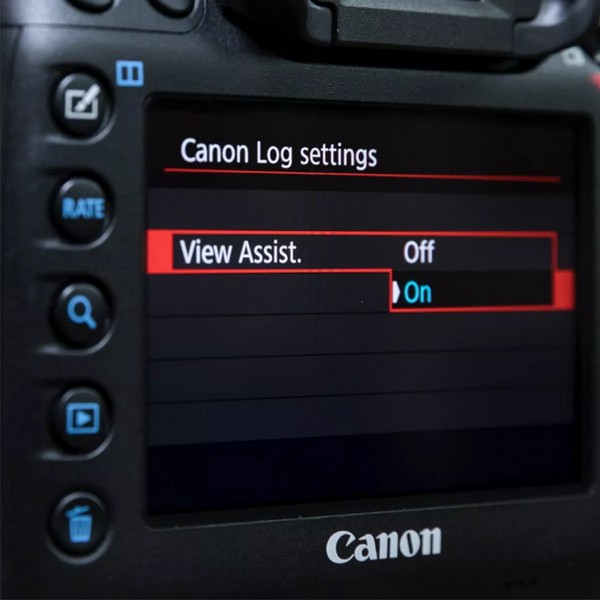
ตั้งค่าพื้นฐานก่อนเปิด Canon Log 3
Bit Depth และ Color Sampling:
- ตั้งเป็น 10-bit เสมอก่อนเปิด Canon Log 3
- เลือก 4:2:2 ถ้ากล้องรองรับ เพราะให้ข้อมูลสีละเอียดกว่า 4:2:0 มาก
- ห้ามถ่าย Canon Log 3 ใน 8-bit เพราะจะเกิด Banding เมื่อ Grade สี
ISO แนะนำ:
- เริ่มต้นที่ ISO 400-800 เป็น Base ISO สำหรับ Canon Log 3 ซึ่งสอดคล้องกับที่ Canon ระบุใน Custom Picture Setting ของ EOS R50 V ว่า Canon Log 3 ใช้ ISO ต่ำสุดที่ 400
- อย่าใช้ ISO ต่ำกว่าที่แนะนำเพราะ Shadow Noise จะเพิ่มขึ้นและ Dynamic Range จะแคบลง
การตั้งค่าอื่นๆ:
- Sharpness ตั้งเป็น 0 หรือปิด ทำใน Post-production แทน
- Noise Reduction ปิด เพื่อเก็บรายละเอียดไว้ Grade ทีหลัง
- Saturation ตั้งเป็น 0 เพราะ Canon Log 3 จะดูดอยู่แล้ว
ตั้งค่า View Assist ขณะถ่าย
Canon Log 3 Footage ดูแบนและซีดมากในกล้อง แนะนำให้ตั้ง View Assist เพื่อดูภาพที่ถูก Grade แล้วขณะถ่าย
- ไปที่ Shooting Menu → View Assist → On
- กล้องจะแสดงภาพที่ดูดีขึ้นในหน้าจอ แต่ไฟล์ที่บันทึกยังเป็น Canon Log 3 อยู่
- ใช้ Zebra Pattern ตั้งที่ 70% เพื่อป้องกัน Highlight Clip
LUT สำหรับ Canon Log 3 ใช้อะไรบ้าง?
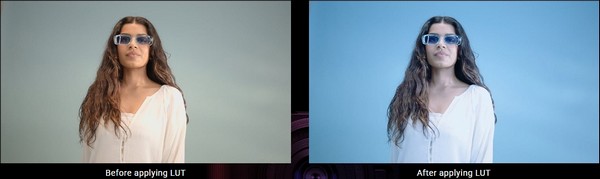
Technical LUT จาก Canon (ฟรี): Canon ให้ดาวน์โหลด LUT มาตรฐานฟรีจากเว็บไซต์ทางการ Canon
- Canon Log 3 to Rec.709 ใช้แปลง Canon Log 3 กลับมาเป็นสีปกติก่อน Grade
- Canon Log 2 to Rec.709 สำหรับกล้องที่รองรับ Canon Log 2
Creative LUT ที่นิยมใช้กับ Canon Log 3:
- Koji Advance ให้ Film Look สวยงามเหมาะกับงาน Wedding
- Ground Control นิยมมากในกลุ่ม Wedding Videographer ทั่วโลก
- Dehancer ให้ Film Emulation สไตล์ Hollywood เหมาะกับ Commercial
Workflow Canon Log 3 ใน DaVinci Resolve
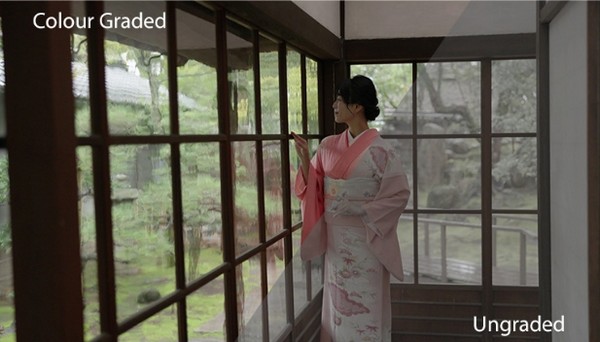
DaVinci Resolve รองรับ Canon Log 3 ได้อย่างสมบูรณ์ครับ แนะนำตรวจสอบ Color Space ที่รองรับล่าสุดจาก Blackmagic Design เพื่อความแน่นอนก่อนเริ่ม Grade
ขั้นตอนพื้นฐาน:
- Import Canon Log 3 Footage เข้า DaVinci Resolve
- ตั้งค่า Color Space Input เป็น Canon Log 3 / Cinema Gamut
- ตั้งค่า Output Color Space เป็น Rec.709
- ใช้ Color Space Transform Node แปลงภาพกลับมาเป็นสีปกติ
- เริ่ม Grade สีใน Node ถัดไป ปรับ Lift, Gamma, Gain ตามต้องการ
- Export เป็น Rec.709 สำหรับ YouTube หรือ Social Media
สำหรับ Canon Log 2: ขั้นตอนเหมือนกันแต่เปลี่ยน Input Color Space เป็น Canon Log 2 / Cinema Gamut แทนครับ
→ อ่านบทความ Log Format คืออะไร? ทำไม Creator ถึงต้องรู้ก่อนถ่ายวิดีโอ
Canon Log 3 เหมาะกับงานไหน?
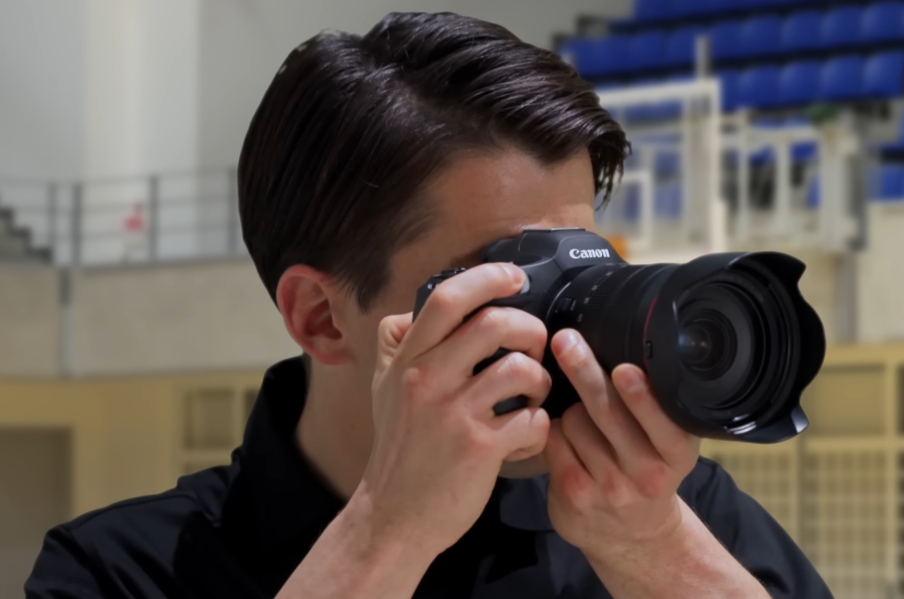
เหมาะมากสำหรับ:
- Wedding Videographer ที่ต้องการ Skin Tone สวยและ Workflow เร็ว
- Hybrid Creator ที่ถ่ายทั้งภาพนิ่งและวิดีโอและต้องการ Log ที่ Grade ง่าย
- Documentary และ ENG ที่ต้องการ Turnaround เร็ว
- Creator มือใหม่ที่เพิ่งเริ่มใช้ Log Format เป็นครั้งแรก
เลือก Canon Log 2 แทนถ้า:
- ถ่ายงาน Commercial หรือ Short Film ที่ต้องการ Dynamic Range สูงสุด
- ถ่ายฉากที่แสงยากมาก เช่น Interior มืดกับ Window สว่าง
- ใช้กล้อง R5 Mark II, R6 Mark III หรือ R1 ที่รองรับ Canon Log 2
- มีทักษะ Color Grade และเวลา Post-production เพียงพอ
คำถามที่พบบ่อย
Canon Log 3 ต้องใช้ 10-bit เสมอไหม?
ใช่ครับ Canon Log 3 ควรถ่ายใน 10-bit เสมอ การถ่ายใน 8-bit จะเกิด Banding ที่เห็นได้ชัดเมื่อ Grade สี กล้อง Canon EOS R Series ที่รองรับ Canon Log 3 ส่วนใหญ่รองรับ 10-bit Internal แล้ว ยกเว้น R8 ที่รองรับผ่าน HDMI เท่านั้น
EOS R8 รองรับ Canon Log 3 ไหม?
รองรับครับ แต่บันทึก Canon Log 3 ได้ผ่าน HDMI Output เท่านั้น ถ้าต้องการ Canon Log 3 Internal Recording แนะนำ R6 Mark II ขึ้นไปครับ
Canon Log 3 กับ S-Log3 ของ Sony ต่างกันอย่างไร?
Canon Log 3 ให้ Skin Tone ที่สวยกว่าและ Grade ง่ายกว่า เหมาะกับงาน Wedding และ Portrait Video ส่วน S-Log3 ของ Sony ให้ Dynamic Range กว้างกว่าเล็กน้อยและ Film-like Gradation นุ่มกว่าในส่วน Shadow เหมาะกับงาน Cinema สายดิบมากกว่าครับ
Canon Log 3 คือ Log Format ที่ทำให้กล้อง Canon EOS R Series กลายเป็นเครื่องมือสร้างวิดีโอระดับ Professional ได้จริง ไม่ว่าจะเป็น Wedding, Commercial หรือ Documentary Skin Tone ที่สวยเป็นธรรมชาติและ Workflow ที่ Grade ง่ายทำให้ Canon Log 3 เป็นตัวเลือกอันดับหนึ่งสำหรับ Creator ที่ใช้กล้อง Canon อยู่แล้ว
ถ้าต้องการคำแนะนำว่ากล้อง Canon รุ่นไหนที่รองรับ Canon Log 3 เหมาะกับงานและงบของคุณมากที่สุด แวะปรึกษาทีมผู้เชี่ยวชาญที่ EC-MALL ได้เลย ศูนย์รวมกล้องและอุปกรณ์ Creator ครบวงจรที่อยู่คู่วงการถ่ายภาพไทยมากกว่า 23 ปี