

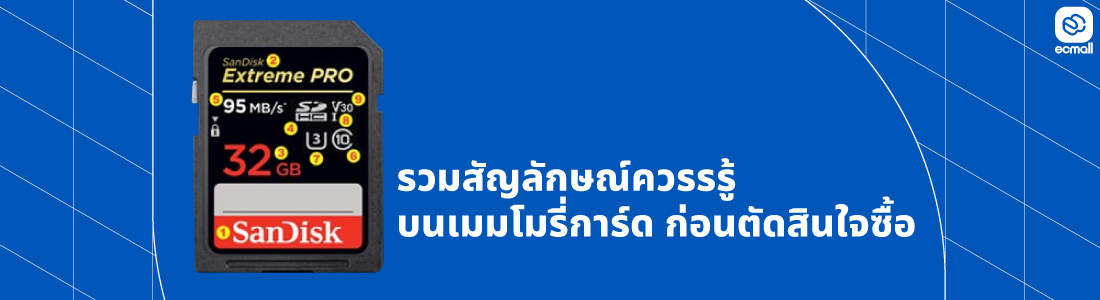
บทนำ: การ์ดใบเล็กที่สำคัญไม่แพ้กล้อง
สำหรับใครที่รักการถ่ายภาพหรือวิดีโอ เมมโมรี่การ์ด อาจดูเป็นเพียงอุปกรณ์เสริมชิ้นเล็กที่เสียบไว้ในกล้องและลืมมันไป แต่ในความเป็นจริง เมมโมรี่การ์ดคือ “หัวใจสำรอง” ที่รับข้อมูลทั้งหมดจากภาพที่คุณบันทึกไว้ หากเลือกผิด อาจทำให้คุณพลาดช็อตสำคัญ หรือเสียไฟล์ทั้งหมดในเวลาไม่กี่วินาที
ทุกสัญลักษณ์เล็ก ๆ บนการ์ดล้วนมีความหมาย: บอกถึงความเร็ว ความจุ ประเภทการใช้งาน และแม้กระทั่งเทคโนโลยีภายในที่ส่งผลต่อความทนทานและเสถียรภาพของข้อมูล การ์ดราคาใกล้เคียงกันอาจมีคุณภาพต่างกันลิบลับ ขึ้นอยู่กับว่าเหมาะกับกล้องและวิธีใช้งานของคุณหรือไม่
บทความนี้จะพาคุณเข้าใจเมมโมรี่การ์ด “จากภายในสู่ภายนอก” ทั้งเทคโนโลยีชิปหน่วยความจำ โครงสร้างของการ์ด ประเภทมาตรฐานที่ควรรู้ รวมถึงความเร็วในการเขียนอ่าน และความเข้าใจเรื่องสัญลักษณ์ต่าง ๆ เพื่อให้คุณเลือกการ์ดที่ “ใช่” ไม่ใช่แค่เพราะ “ราคาดี” แต่เพราะ “ตอบโจทย์งานของคุณได้จริง”
จุดเริ่มต้น: สารกึ่งตัวนำและชิปหน่วยความจำ
เบื้องหลังของเมมโมรี่การ์ดที่เราใช้กันทุกวันนี้คือเทคโนโลยีที่เรียกว่า NAND Flash Memory — หน่วยความจำแบบไม่ลบเลือน (non-volatile memory) ที่สามารถเก็บข้อมูลได้แม้ปิดเครื่อง ไม่ต้องพึ่งพาไฟฟ้าในการรักษาข้อมูลเหมือน RAM และยังมีอายุการใช้งานยาวนานกว่าฮาร์ดดิสก์
Flash memory พัฒนาขึ้นครั้งแรกในช่วงทศวรรษ 1980 โดย Toshiba และกลายเป็นรากฐานของการจัดเก็บข้อมูลแบบ solid-state ทั้งในกล้องดิจิทัล โทรศัพท์ SSD และ USB flash drive ทุกวันนี้
หน่วยความจำในเมมโมรี่การ์ดจะทำงานร่วมกับ “ชิปควบคุม (controller)” ซึ่งเป็นตัวกลางจัดการการเขียน/อ่านข้อมูล จัดเรียงบล็อก จัดสรรพื้นที่ และแก้ไขข้อผิดพลาดแบบ real-time ความเสถียรและความเร็วของการ์ดส่วนใหญ่จึงขึ้นอยู่กับคุณภาพของชิปควบคุมนี้ด้วย
ผู้ผลิต NAND flash และ controller ที่พบได้บ่อย ได้แก่:
-
Toshiba/Kioxia: ผู้บุกเบิกแฟลชหน่วยความจำแบบ 3D
-
Samsung: ผู้นำด้านเทคโนโลยี UFS และ NAND ระดับสูง
-
Micron: เจ้าของแบรนด์ Crucial มีบทบาททั้งใน SSD และการ์ด
-
Intel (ร่วมมือกับ Micron เดิม): ผู้พัฒนาเทคโนโลยี 3D XPoint
-
Phison, Silicon Motion, JMicron: ผู้ผลิต controller ชื่อดังในตลาดเมมโมรี่การ์ดและ SSD
จะเห็นว่า เมมโมรี่การ์ดไม่ได้เป็นแค่แผ่นพลาสติกเล็ก ๆ แต่คือ “หน่วยความจำแบบพกพา” ที่ประกอบด้วยเทคโนโลยีหลายชั้น การเข้าใจโครงสร้างพื้นฐานนี้จะช่วยให้คุณเลือกการ์ดได้อย่างรู้จริง และลดโอกาสเสียงานหรือสูญเสียข้อมูลจากการ์ดที่ไม่เหมาะสมกับการใช้งาน
ประเภทของการ์ดที่ควรรู้
เมื่อคุณเดินเข้าร้านกล้องหรือเลือกซื้อการ์ดจากเว็บไซต์ออนไลน์ คุณจะพบการ์ดหลายประเภทที่หน้าตาคล้ายกันแต่มีความสามารถต่างกันอย่างมาก ดังนั้นการเข้าใจประเภทของเมมโมรี่การ์ดเป็นสิ่งสำคัญที่จะช่วยให้คุณเลือกการ์ดที่ “ถูกต้อง” สำหรับงานของคุณ — ทั้งในแง่ความเร็ว ความจุ และความเข้ากันได้กับอุปกรณ์ที่ใช้
SD (Secure Digital)
เป็นประเภทที่ได้รับความนิยมสูงสุด ใช้ในกล้อง DSLR, Mirrorless, กล้องคอมแพค รวมถึงอุปกรณ์บันทึกเสียงและวิดีโอบางรุ่น การ์ด SD จะแบ่งย่อยตามความจุและเทคโนโลยี:
-
SD (ไม่เกิน 2GB)
-
SDHC (4–32GB)
-
SDXC (64GB–2TB)
-
SDUC (มากกว่า 2TB – ยังไม่แพร่หลาย)
ทุกวันนี้ SDHC และ SDXC เป็นที่ใช้งานมากที่สุด และเหมาะสำหรับงานถ่ายภาพหรือวิดีโอทั่วไปจนถึงระดับ 4K
microSD
การ์ดขนาดเล็กที่ใช้ในอุปกรณ์อย่างสมาร์ตโฟน, กล้องแอคชั่น (เช่น GoPro), โดรน และอุปกรณ์ IoT แม้จะเล็กแต่เทคโนโลยีภายในใกล้เคียงกับ SD แบบปกติ โดยมักมาพร้อมอะแดปเตอร์แปลงเป็น SD ขนาดมาตรฐานได้
microSD ก็แบ่งตามความจุเหมือน SD เช่น microSDHC, microSDXC และยังมีมาตรฐาน Speed Class, UHS, A1/A2 (Application Performance Class) สำหรับรันแอปพลิเคชันบนมือถือด้วย
CF (CompactFlash)
เทคโนโลยีเก่าที่ครั้งหนึ่งเป็นมาตรฐานสำหรับกล้อง DSLR ระดับโปร เช่น Canon EOS 5D series ในยุคแรก CF ใช้ขั้วต่อแบบพินและมีบอดี้แข็งแรง เหมาะกับการใช้งานหนัก แม้จะลดความนิยมลงไปมากแล้ว แต่บางกล้องยังคงใช้การ์ดแบบนี้
ข้อดีของ CF คือตัวการ์ดแข็งแรง ทนทาน ส่วนข้อจำกัดคือมีขนาดใหญ่กว่า และความเร็วในการโอนข้อมูลเริ่มล้าหลังเมื่อเทียบกับมาตรฐานใหม่
XQD และ CFexpress
การ์ดระดับโปรยุคใหม่ที่ออกแบบมาสำหรับงานถ่ายต่อเนื่องระดับสูง และวิดีโอความละเอียด 4K, 6K, 8K
-
XQD ใช้ในกล้อง Nikon Z6/Z7, D500, D850 มีโครงสร้างทนทาน และเร็วกว่า SD ทั่วไป
-
CFexpress คือการ์ดที่พัฒนาต่อจาก XQD ใช้มาตรฐาน PCIe/NVMe เช่นเดียวกับ SSD ความเร็วสูง
CFexpress มี 3 ขนาด:
-
Type A: เล็ก ใช้ในกล้อง Sony รุ่นใหม่
-
Type B: ใหญ่กว่า ใช้ในกล้อง Nikon, Canon ระดับโปร
-
Type C: ขนาดใหญ่ที่สุด ยังไม่แพร่หลาย
ข้อดีของ CFexpress คือสามารถเขียนไฟล์วิดีโอ RAW แบบไม่บีบอัด และรองรับถ่ายภาพความเร็วสูงอย่างต่อเนื่องโดยไม่ค้างบัฟเฟอร์ ข้อจำกัดคือต้นทุนสูง และต้องใช้อุปกรณ์อ่านข้อมูลเฉพาะทาง
การรู้จักประเภทของการ์ดเหล่านี้ช่วยให้คุณตัดสินใจเลือกเมมโมรี่การ์ดได้อย่างเหมาะสมกับทั้ง “ความต้องการ” และ “ความสามารถของกล้อง” ไม่ว่าจะเป็นกล้อง Mirrorless สำหรับเดินทางทั่วไป หรือกล้องโปรสำหรับงานวิดีโอระดับมืออาชีพ ก็จะได้ผลลัพธ์ที่ดีที่สุดจากการ์ดที่เลือกใช้อย่างถูกต้อง
มาตรฐานความจุ: SD, SDHC, SDXC
เมื่อคุณหยิบเมมโมรี่การ์ดขึ้นมาดู สิ่งหนึ่งที่คุณจะเห็นคือสัญลักษณ์ SD / SDHC / SDXC — สิ่งนี้ไม่ได้เป็นแค่ชื่อเรียก แต่บอกถึง ช่วงความจุ และ ระบบไฟล์ ที่ใช้บนการ์ด ซึ่งมีผลต่อความเข้ากันได้กับกล้องและอุปกรณ์
-
SD (Secure Digital): ความจุไม่เกิน 2GB ใช้ระบบไฟล์ FAT16 ซึ่งรองรับโดยอุปกรณ์รุ่นเก่า ปัจจุบันถือว่าล้าสมัยแล้ว
-
SDHC (High Capacity): ความจุระหว่าง 4–32GB ใช้ระบบไฟล์ FAT32 ใช้ได้กับกล้องและอุปกรณ์ส่วนใหญ่
-
SDXC (Extended Capacity): ความจุระหว่าง 64GB–2TB ใช้ระบบไฟล์ exFAT เหมาะสำหรับกล้องรุ่นใหม่ โดยเฉพาะผู้ใช้วิดีโอ 4K หรือถ่ายภาพ RAW
ข้อควรระวัง: กล้องรุ่นเก่าที่รองรับเฉพาะ SDHC จะไม่สามารถอ่านการ์ด SDXC ได้ แม้จะเสียบลงไปได้พอดีก็ตาม ก่อนซื้อควรตรวจสอบคู่มือกล้องเสมอ
สัญลักษณ์และมาตรฐานความเร็ว
ในโลกของเมมโมรี่การ์ด ความเร็ว “เขียน” สำคัญกว่าความเร็ว “อ่าน” สำหรับช่างภาพ เพราะมีผลต่อการถ่ายภาพต่อเนื่อง และการบันทึกวิดีโอโดยไม่กระตุก มาตรฐานความเร็วหลัก ๆ ที่พบได้คือ:
Speed Class
แสดงด้วยตัวเลขในวงกลม เช่น Class 2 / 4 / 6 / 10
หมายถึงความเร็วขั้นต่ำในการเขียนแบบต่อเนื่อง (MB/s) เช่น:
-
Class 10 = 10MB/s ขึ้นไป เหมาะสำหรับการถ่ายวิดีโอ Full HD
UHS Speed Class (U1, U3)
พบใน SDHC / SDXC ที่รองรับ UHS Bus
แสดงด้วยตัวเลขภายในอักษร U เช่น U1 (10MB/s), U3 (30MB/s)
-
U1 พอสำหรับ Full HD
-
U3 เหมาะกับ 4K และการถ่าย RAW ต่อเนื่อง
Video Speed Class (V6 – V90)
ออกแบบมาสำหรับวิดีโอโดยเฉพาะ แสดงด้วย V และตัวเลข เช่น:
-
V6 / V10 / V30 สำหรับ Full HD, 4K
-
V60 / V90 สำหรับ 4K 10-bit, 8K และวิดีโอ RAW
ตัวเลขบอกความเร็ว ขั้นต่ำในการเขียนต่อเนื่อง เช่น V30 = 30MB/s อย่างน้อย
UHS Bus Interface (UHS-I, II, III)
เป็นมาตรฐานการเชื่อมต่อภายในระหว่างการ์ดกับอุปกรณ์ ใช้พินเพิ่มเติม:
-
UHS-I: สูงสุด 104MB/s
-
UHS-II: สูงสุด 312MB/s
-
UHS-III: สูงสุด 624MB/s
แม้การ์ดจะเป็น UHS-II แต่ถ้าใส่กล้องที่รองรับแค่ UHS-I ก็จะทำงานได้แค่ระดับนั้น
Application Class (A1, A2)
ใช้บอกประสิทธิภาพเมื่อใช้งานกับ สมาร์ตโฟน หรืออุปกรณ์ Android
-
A1: ทำงานกับแอปได้ดีพอสมควร
-
A2: เร็วกว่า เหมาะกับการรันแอปหนัก ๆ บน microSD
ความเร็วในการอ่าน/เขียน: สิ่งที่ต้องระวัง
เวลาที่เราดูฉลากของเมมโมรี่การ์ด มักจะเห็นตัวเลขเช่น “150MB/s” หรือ “300MB/s” ซึ่งหลายคนเข้าใจว่าเป็นความเร็วทั้งหมดของการ์ด ทั้งที่ในความเป็นจริง ตัวเลขนั้นคือ “ความเร็วในการอ่านข้อมูลสูงสุด” (maximum read speed) ไม่ใช่ความเร็วในการเขียนที่ใช้ในขณะถ่ายภาพ
แต่สำหรับช่างภาพและช่างวิดีโอ สิ่งที่สำคัญกว่าคือ “ความเร็วในการเขียนแบบต่อเนื่อง” (sustained write speed) โดยเฉพาะในการถ่ายวิดีโอระดับ 4K หรือถ่ายภาพ RAW ต่อเนื่องเป็นจำนวนมาก การ์ดที่เขียนข้อมูลได้ช้าจะทำให้กล้อง “ค้าง” หรือ “หยุดชั่วคราว” เพื่อรอเขียนข้อมูลให้เสร็จ
การเลือกการ์ดจึงไม่ใช่ดูแค่ตัวเลข MB/s ใหญ่ที่สุด แต่ควรพิจารณาจาก Video Speed Class (เช่น V30, V60) หรือ UHS Speed Class (U3) ซึ่งแสดงถึงความเร็วการเขียนขั้นต่ำที่สามารถรองรับงานหนักได้อย่างต่อเนื่อง
มาตรฐานเหล่านี้คือ “ภาษาลับ” บนการ์ดที่บอกคุณว่า มันสามารถรับมือกับงานแบบใดได้บ้าง ไม่ว่าจะเป็นการถ่ายวิดีโอ 8K, ภาพ RAW ต่อเนื่อง หรือใช้ในมือถือเพื่อรันแอป การเข้าใจสิ่งเหล่านี้ทำให้คุณเลือกการ์ดได้ “ตรงความต้องการ” และ “ไม่จ่ายเกินที่จำเป็น”
มาตรฐานการโอนข้อมูลผ่าน Card Reader (และสิ่งที่มักกลายเป็นคอขวด)
แม้ว่าคุณจะใช้เมมโมรี่การ์ดระดับสูงที่รองรับความเร็วกว่า 300MB/s เช่น UHS-II หรือ CFexpress แต่ถ้าใช้ร่วมกับอุปกรณ์อื่นที่ “ช้า” กว่าหรือไม่รองรับมาตรฐานเดียวกัน ความเร็วในการถ่ายโอนข้อมูลจะลดลงทันที นี่คือสิ่งที่เรียกว่า “คอขวด (bottleneck)”
เพื่อให้เข้าใจง่าย ลองพิจารณาเส้นทางของข้อมูลจากเมมโมรี่การ์ดไปยังคอมพิวเตอร์:
Memory Card → Card Reader → สาย USB → พอร์ต USB ที่คอม
ถ้ามีจุดใดในเส้นทางนี้ “ช้ากว่า” ความเร็วสูงสุดของการ์ด ข้อมูลจะถูกส่งได้แค่เท่าที่ชิ้นที่ช้าสุดรองรับ เช่น:
-
การ์ด UHS-II (300MB/s) + Reader แบบ UHS-I = ได้แค่ 90–100MB/s
-
Card Reader เร็ว แต่เสียบกับ USB 2.0 = ความเร็วตกเหลือ 30–40MB/s
-
USB 3.0 แต่สาย USB คุณภาพต่ำหรือยาวเกินไป = อาจลดทอนประสิทธิภาพ
ทำความเข้าใจ USB แต่ละรุ่น:
-
USB 2.0: สูงสุด 60MB/s (แต่ใช้งานจริงอยู่ราว ๆ 30–40MB/s เท่านั้น)
-
USB 3.0 / 3.1 Gen 1: สูงสุด 5Gbps ≈ 625MB/s
-
USB 3.1 Gen 2: สูงสุด 10Gbps ≈ 1,250MB/s
-
USB 3.2 Gen 2x2 / USB 4.0: สำหรับ CFexpress และ SSD ความเร็วสูง
ถ้าใช้ CFexpress Card ที่รองรับการเขียน/อ่านระดับ 1000–1700MB/s คุณควรใช้ Card Reader แบบ USB 3.1 Gen 2 ขึ้นไป เพื่อให้ได้ความเร็วเต็มประสิทธิภาพ
สรุปสิ่งที่ควรตรวจสอบ:
-
ใช้ Card Reader ที่ตรงกับมาตรฐานของการ์ด (เช่น UHS-II, CFexpress)
-
ตรวจสอบว่า Reader ต่อกับ USB เวอร์ชันที่เร็วพอ บนคอมพิวเตอร์ของคุณ (เช่น USB 3.0/3.1 Gen 2)
-
ใช้ สาย USB ที่สั้นและมีคุณภาพดี เพื่อป้องกันการสูญเสียสัญญาณ
การเข้าใจเรื่องคอขวดนี้จะช่วยให้คุณลงทุนในอุปกรณ์ที่ “ทำงานเข้ากันได้จริง” ไม่เสียเงินกับการ์ดแพงแต่ได้ความเร็วไม่คุ้ม
ความเสถียร และการใช้งานจริง
การเลือกเมมโมรี่การ์ดที่ดีไม่ใช่แค่เรื่องความเร็วในการอ่าน/เขียน แต่รวมถึง “ความทนทานต่อสภาพแวดล้อม” และ “ความน่าเชื่อถือของการเก็บข้อมูล” โดยเฉพาะเมื่อคุณทำงานในสถานการณ์ที่ไม่สามารถถ่ายซ้ำได้อีก เช่น งานแต่ง ภาพถ่ายท่องเที่ยว หรือสารคดีภาคสนาม
การ์ดระดับมืออาชีพ: ออกแบบเพื่อรองรับความสุดขั้ว
หลายแบรนด์ชั้นนำมีรุ่นที่ระบุชัดเจนว่า "ทนทาน" เช่น:
-
เมมโมรี่การ์ด SanDisk รุ่น Extreme Pro
-
เมมโมรี่การ์ด Lexar รุ่น Professional
-
เมมโมรี่การ์ด Sony รุ่น Tough Series
การ์ดเหล่านี้มักจะกันน้ำ กันฝุ่น กันกระแทก ทนต่ออุณหภูมิ -25 ถึง +85°C และกันรังสี X ได้ จึงเหมาะกับการใช้งานนอกสถานที่หรือในสภาพอากาศแปรปรวน
การ์ดปลอม: ภัยเงียบในตลาดออนไลน์
แม้เมมโมรี่การ์ดปลอมจะมีหน้าตาคล้ายของแท้ทุกประการ แต่ภายในกลับใช้ชิปคุณภาพต่ำ ความเร็วจริงอาจช้ากว่าที่ระบุมาก หรือมีความจุน้อยกว่าที่แสดงบนฉลาก ทำให้เสี่ยงต่อการสูญเสียข้อมูลโดยไม่รู้ตัว วิธีป้องกันที่ดีที่สุดคือเลือกซื้อจากตัวแทนจำหน่ายที่เชื่อถือได้ หลีกเลี่ยงการ์ดราคาถูกผิดปกติ และควรตรวจสอบหมายเลขซีเรียล (Serial Number) บนเว็บไซต์ของผู้ผลิตก่อนใช้งานทุกครั้งเพื่อความมั่นใจ.
การป้องกันข้อมูลหาย: ใช้หลายใบ ดีกว่าใบเดียว
แทนที่จะใช้การ์ด 1TB ใบเดียว ซึ่งถ้าเสีย = ทุกอย่างหายหมด ให้ใช้เป็นหลายใบ เช่น 2 ใบ 256GB หรือ 4 ใบ 128GB เพื่อ “กระจายความเสี่ยง” และพยายาม ถ่ายโอนข้อมูลลงคอมหรือ Cloud บ่อย ๆ อย่ารอให้เต็มก่อนค่อยถ่าย
เมื่อข้อมูลหาย: แนวทางแก้ปัญหาเบื้องต้น
แนวทางการกู้ข้อมูลเบื้องต้น:
-
หยุดใช้งานการ์ดทันที: ยิ่งเขียนข้อมูลเพิ่ม ยิ่งลดโอกาสกู้คืน
- เสียบผ่าน Card Reader ที่มีเสถียรภาพ แทนเสียบผ่านกล้อง
- ใช้โปรแกรมกู้ข้อมูล เช่น Recuva, PhotoRec, EaseUS, Disk Drill
- ถ้าเป็นงานสำคัญ ควรส่งให้ ผู้เชี่ยวชาญกู้ข้อมูล (Data Recovery Lab) แทนที่จะพยายามเอง
- ไม่มีโปรแกรมกู้ข้อมูลใดที่การันตี 100% ดังนั้น การ “ป้องกัน” ด้วยการสำรองข้อมูลจึงสำคัญกว่าเสมอ


