

บทนำ: ภาพถ่ายสำคัญกว่าที่คุณคิด
ในยุคที่ทุกสิ่งกลายเป็น “ดิจิทัล” ภาพถ่ายและวิดีโอกลายเป็นหลักฐาน ความทรงจำ และเนื้อหาทางธุรกิจในเวลาเดียวกัน ไม่ว่าจะเป็นงานแต่งงาน งานอีเวนต์ ภาพสารคดี หรือแค่ภาพเที่ยวกับครอบครัว ภาพเหล่านี้อาจเกิดขึ้นได้เพียงครั้งเดียวในชีวิต
แต่ความเสี่ยงในการ “สูญเสียไฟล์” เกิดขึ้นได้เสมอ โดยเฉพาะจากสาเหตุที่หลายคนมองข้าม เช่น:
-
การ์ดหน่วยความจำพังแบบกะทันหัน
-
ลบผิด/กด Format โดยไม่ได้ตั้งใจ
-
เขียนข้อมูลทับไฟล์เก่า
-
การทำการ์ดหล่นหายระหว่างเดินทาง
แม้แต่ช่างภาพมืออาชีพก็เคยเผชิญเหตุการณ์เหล่านี้ หากไม่มีการเตรียมตัวและจัดการไฟล์อย่างปลอดภัย โอกาสเพียงไม่กี่นาทีก็อาจกลายเป็น โศกนาฏกรรมของทั้งชีวิตและอาชีพ
เลือกเมมโมรี่การ์ดที่เหมาะกับงานของคุณ
การ์ดความจำไม่ใช่แค่ “ที่เก็บไฟล์” ธรรมดา — แต่เป็นส่วนสำคัญของ Workflow ที่มีผลต่อทั้ง ประสิทธิภาพการทำงาน และ ความมั่นคงของข้อมูล ดังนั้นการเลือกให้เหมาะจึงสำคัญยิ่ง
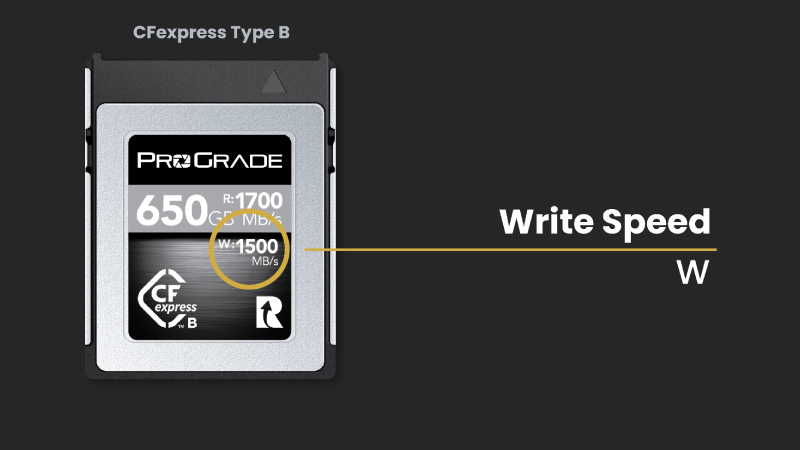
แม้บางการ์ดจะโฆษณาความเร็ว “สูงมาก” แต่ความเร็วในการเขียนจริงอาจต่ำกว่า เพราะหลายแบรนด์โชว์เฉพาะ “ความเร็วในการอ่าน (Read Speed)” ซึ่งไม่ได้ช่วยเมื่อถ่ายภาพเลย
เลือกจากความเร็วที่รองรับ
หนึ่งในข้อผิดพลาดที่พบบ่อยคือ การเลือกการ์ดที่ "ช้าเกินไป" สำหรับงานที่ต้องการ ส่งผลให้เกิดอาการเขียนข้อมูลไม่ทัน กล้องหยุดถ่ายกลางคัน หรือวิดีโอเสียหายได้
ทำความเข้าใจมาตรฐานความเร็ว:
| สัญลักษณ์ | ความหมาย | ความเร็วโดยประมาณ |
|---|---|---|
| Class 10 | เขียนอย่างน้อย 10MB/s | เหมาะกับภาพนิ่งทั่วไป |
| UHS-I, UHS-II | ย่อมาจาก Ultra High Speed | UHS-I = สูงสุด 104MB/s, UHS-II = สูงสุด 312MB/s |
| V30, V60, V90 | สำหรับงานวิดีโอ (Video Speed Class) | V30 = 30MB/s / V90 = 90MB/s ขึ้นไป |
เลือกอย่างไรให้เหมาะ:
-
ถ่ายวิดีโอ 4K/6K: ใช้ V60 ขึ้นไป
-
ถ่ายภาพ RAW Burst: ใช้ UHS-II + ความเร็ว Write สูง 100MB/s ขึ้นไป
-
งานทั่วไป/ภาพนิ่ง: Class 10 หรือ UHS-I เพียงพอ
คำเตือน:

ความทนทานของการ์ดระดับโปร
หากคุณใช้งานกลางแจ้ง บนเขา กลางฝน หรือในทะเลทราย การ์ดธรรมดาอาจไม่เพียงพอ สิ่งที่คุณต้องการคือการ์ดระดับ "Tough" ที่มีการปกป้องหลายชั้น
คุณสมบัติของการ์ดโปร:
-
กันน้ำ กันฝุ่น กันกระแทก
-
ทนความร้อนสูงหรือต่ำจัด (-25 ถึง +85°C)
-
กันสนามแม่เหล็ก / X-ray (ผ่านเครื่องสแกนสนามบินได้อย่างปลอดภัย)
-
บางรุ่นเสริม โครงสร้างภายในแบบไร้รอยต่อ (Welded One-piece Design)
แบรนด์แนะนำ:
-
SanDisk Extreme Pro – ดีไซน์สมดุลสำหรับทุกงาน (มีทั้ง SD และ CFExpress)
-
Sony Tough Series – แข็งแกร่งที่สุดในตลาด, กันหัก 5 เท่าของ SD ปกติ
-
Lexar Professional – เชื่อถือได้ในกลุ่มงานวิดีโอ
-
Angelbird AV PRO – สายโปรดักชันที่ต้องการเสถียรภาพสูง
-
ProGrade Digital – แบรนด์น้องใหม่ที่เกิดจากทีมวิศวกร Lexar เดิม
หากคุณทำงานเชิงพาณิชย์ (รับงานลูกค้า) การลงทุนในการ์ดเหล่านี้คือ “ต้นทุนของความปลอดภัย”
ของแท้ vs ของปลอม: ภัยเงียบของตลาดออนไลน์
การ์ดปลอมคือภัยที่หลายคนประเมินต่ำ เพราะรูปลักษณ์ภายนอกเหมือนของแท้ทุกประการ แต่ภายในมักใช้ชิพราคาถูก ไม่มีมาตรฐาน และเสี่ยงพังสูงมาก
อาการของการ์ดปลอม:
-
ความเร็วช้ากว่าที่ระบุหลายเท่า
-
ความจุปลอม เช่น แสดงว่า 128GB แต่ใช้ได้จริงแค่ 8–16GB
-
พังแบบไม่มีสัญญาณเตือน
-
อ่านไฟล์ได้ แต่เปิดไม่ขึ้น / ไฟล์เสีย
วิธีตรวจสอบและป้องกัน:
-
ซื้อจากร้านที่เป็นตัวแทนจำหน่าย (Authorized Dealer) อย่าหลงเชื่อราคาถูกเกินจริงจาก Marketplace (โดยเฉพาะไม่มีรีวิว / ไม่มีการรับประกัน) โดยเฉพาะคำโฆษณาว่า “ของใหม่ไม่เคยใช้” ที่ขายราคาถูกแต่ไม่มีใบเสร็จ
-
ตรวจสอบ Serial Number บนเว็บไซต์ผู้ผลิต (เช่น SanDisk, Lexar)
-
ใช้โปรแกรมตรวจสอบการ์ดปลอม: เช่น H2testw (ฟรี ใช้งานง่าย), FakeFlashTest
วิธีใช้งานเมมโมรี่การ์ดอย่างปลอดภัย
แม้จะเลือกการ์ดดีแค่ไหน ถ้าใช้งานผิดวิธี ข้อมูลสำคัญก็อาจสูญหายได้เช่นกัน ต่อไปนี้คือข้อควรปฏิบัติเพื่อยืดอายุการ์ดและลดความเสี่ยงให้มากที่สุด
Format การ์ดอย่างถูกวิธี
ควรทำ:
-
Format การ์ดจากตัวกล้องเสมอ หลังจากถ่ายข้อมูลออกแล้ว
กล้องแต่ละรุ่นมีระบบไฟล์เฉพาะที่เหมาะสมกับการเขียน/อ่านของตัวเอง
ห้ามทำ:
-
Format การ์ดจากคอมพิวเตอร์ เพราะอาจทำให้เกิด “ความไม่เข้ากัน” ของระบบไฟล์ เช่น FAT32, exFAT, NTFS
-
ไม่ควรลบรูปทีละใบบ่อย ๆ จากหน้าจอกล้อง เพราะอาจเกิด Fragmentation และทำให้ไฟล์ระบบเสียในระยะยาว หากต้องการลบภาพจำนวนมาก ให้ใช้วิธี Format เท่านั้น ไม่ควรลบจากเมนู “Delete All” เพราะบางรุ่นแค่ลบชื่อไฟล์ ไม่ได้ล้าง FAT table จริง ๆ
ใช้ Card Reader คุณภาพ
แนะนำ:
-
ใช้ Card Reader ที่ รองรับความเร็วสูงสุดของการ์ด เช่น UHS-II, CFexpress
-
ควรเลือกแบรนด์ที่เชื่อถือได้ เช่น SanDisk, Lexar, Sony, ProGrade
หลีกเลี่ยง:
-
Reader โนเนมราคาถูก มีโอกาสทำให้ไฟล์เสียระหว่างโอนไฟล์ หรือความเร็วตก หากใช้งาน Reader บ่อย ควรลงทุนซื้อแบบ USB 3.0/3.2 หรือ Thunderbolt สำหรับไฟล์ RAW/วิดีโอ 4K จะถ่ายโอนเร็วและเสถียรกว่า
-
อย่าเสียบถอดบ่อยเกินโดยไม่ “Eject” เพราะอาจทำให้ระบบการ์ดเสีย
ไม่ถ่ายจนเต็มการ์ด
-
แม้กล้องจะแจ้งว่ายังมีพื้นที่เหลือ แต่การเขียนจนเต็ม 100% เสี่ยงเกิดระบบค้าง/ข้อมูลเสียหาย
-
ควรใช้งานไม่เกิน 90% ของความจุการ์ด เนื่องจากเมื่อการ์ดใกล้เต็ม ระบบจัดการไฟล์ในกล้องจะต้องทำงานหนักขึ้น เสี่ยงเขียนไฟล์ไม่ทัน โดยเฉพาะในวิดีโอความละเอียดสูงหรือถ่ายภาพรัว (burst)
ห้ามถอดการ์ดขณะเขียนข้อมูล
-
ขณะกล้องกำลังเขียนไฟล์ (โดยเฉพาะ RAW หรือ Video) ห้ามเด็ดขาดในการถอดการ์ดออก
-
สังเกตง่าย ๆ: ไฟสถานะบนกล้องมักจะกระพริบสีแดงหรือส้ม หากกำลังเขียนข้อมูลอยู่ หากถอดกระทันหัน มีโอกาสที่ไฟล์จะเสียหายทั้งชุด หรือระบบ FAT จะพัง ทำให้กล้องอ่านการ์ดไม่ได้อีก
เทคนิคระดับโปร: ป้องกันไฟล์หาย
ต่อให้ใช้งานถูกวิธีแค่ไหน ก็ยังมีโอกาส “โชคร้าย” จากเหตุการณ์ที่ควบคุมไม่ได้ เช่น อุปกรณ์พัง, ขโมย, หรือความผิดพลาดของมนุษย์ เทคนิคต่อไปนี้ช่วย “กระจายความเสี่ยง” ไม่ให้หายนับไม่ถ้วน
1 ใช้กล้องที่มี 2 ช่องใส่การ์ด (Dual Slot)
ประโยชน์:
-
กล้องบางรุ่นสามารถตั้งให้ บันทึกซ้ำ (Redundant) ลงทั้ง 2 การ์ดพร้อมกัน เช่น การ์ด A + การ์ด B
-
หรือ แยกไฟล์ RAW กับ JPEG เพื่อให้ไฟล์สำคัญไม่ปะปน เหมาะอย่างยิ่งสำหรับงานแต่ง, สารคดี, หรือการถ่ายวิดีโอที่ไม่สามารถถ่ายซ้ำได้
วิธีตั้งค่า (แล้วแต่รุ่น):
-
Slot A: Main Recording (RAW)
-
Slot B: Backup (JPEG หรือ Duplicate)
2 ใช้หลายการ์ด แทนการ์ดความจุเดียว
-
การใช้ หลายการ์ดความจุน้อย ๆ แยก Session กัน เช่น 4 ใบ 128GB ดีกว่า 1 ใบ 512GB
-
หากพังไปใบหนึ่ง ยังเหลือ Session อื่น ๆ ที่ปลอดภัย เหมาะกับกรณี ถ่ายงานยาวหลายวัน เดินทางไกลหรือไปต่างประเทศ และในกรณีมีคนตัดต่ออยู่คนละที่ (แบ่งการ์ดส่งได้เลย)
3 สำรองทันทีหลังถ่ายเสร็จ
ห้ามรอให้เต็มหรือกลับถึงบ้านก่อนค่อย Backup เพราะความเสี่ยงเกิดได้ทุกช่วง อย่าลืมตั้งชื่อโฟลเดอร์ และแยกตามวัน/งาน เพื่อป้องกันการเขียนทับ
อุปกรณ์ที่ใช้ Backup ได้ระหว่างเดินทาง:
-
แล็ปท็อปพร้อม External HDD/SSD
-
SSD Backup Device (เช่น GNARBOX, WD My Passport Wireless)
-
การ์ดอัพโหลดขึ้น Cloud โดยตรง (เช่น Eye-Fi, FlashAir Wi-Fi)
4 ระวังการ “ทำหาย”
แม้จะไม่พัง แต่การ์ด “หาย” ก็คือหายหมด!
เทคนิคป้องกัน:
-
ใช้กระเป๋าการ์ดแบบ Hard Case ที่มี ล็อก / กันน้ำ / กันกระแทก
-
เขียนชื่อ + เบอร์โทรกำกับบนการ์ดทุกใบ
-
ห้ามโหลดการ์ดไว้ใต้เครื่องบิน – ควร “พกติดตัว” เสมอ
-
หากเดินทางต่างประเทศ ให้แยกเก็บ Backup ไว้อีกกระเป๋า (ต่างจากกล้อง)
ระบบสำรองข้อมูลแบบมืออาชีพ
"ไฟล์สำคัญ ไม่มีคำว่าโชคดีซ้ำรอบสอง"
แม้คุณจะดูแลการ์ดดีแค่ไหน ใช้กล้องดี การ์ดโปร – ก็ไม่มีอะไรการันตีได้ว่าไฟล์จะปลอดภัย 100%
ดังนั้นการ สำรองข้อมูล (Backup) อย่างเป็นระบบ คือสิ่งที่มืออาชีพทุกคนต้องทำ
กฎ 3-2-1 Backup: มาตรฐานที่ทั่วโลกใช้
แนวคิดสำรองข้อมูลแบบมืออาชีพที่ง่ายและได้ผลดีที่สุดคือ 3-2-1 Rule ข้อดีของระบบนี้: แม้เกิดไฟไหม้ คอมพัง โดนขโมย หรือการ์ดหาย ยังมีข้อมูลอยู่อย่างน้อยหนึ่งชุดที่ปลอดภัย
| กฎ | รายละเอียด |
|---|---|
| 3 | มีไฟล์สำเนาอย่างน้อย 3 ชุด (1 ต้นฉบับ + 2 สำรอง) |
| 2 | เก็บไว้ในอุปกรณ์ ต่างประเภท อย่างน้อย 2 แบบ (เช่น SSD + Cloud, หรือ HDD + SSD) |
| 1 | มีสำเนาอย่างน้อย 1 ชุดอยู่นอกสถานที่ (เช่น Cloud หรือ External Drive ที่แยกเก็บ) |
ตัวอย่างการทำ Backup แบบ 3-2-1:
-
ถ่ายเสร็จ → Backup ไปยัง SSD สำหรับความเร็ว
-
อีกชุด Backup เข้า HDD ไว้ที่บ้าน
-
เปิด Auto Sync ขึ้น Cloud เช่น Google Drive หรือ Lightroom Cloud
Cloud Storage สำหรับช่างภาพ
Cloud คือแนวทางสำรองข้อมูลที่เข้าถึงได้ทุกที่ ปลอดภัยจากเหตุการณ์ในชีวิตจริง เช่น พายุ, ขโมย, อุปกรณ์พัง บาง Cloud มีระบบ Version Control – หากเผลอลบผิด ยังสามารถย้อนคืนได้ ในช่วงเวลาจำกัด
แพลตฟอร์มที่แนะนำ:
| Cloud | จุดเด่น |
|---|---|
| Google Drive | ราคาเข้าถึงได้, ใช้งานร่วมกับ Google Photos ได้ |
| Dropbox | เหมาะกับไฟล์โปรเจกต์, Sync ข้ามอุปกรณ์ได้ไว |
| Lightroom Cloud | ถ่ายแล้ว Backup พร้อมจัดการไฟล์แบบมืออาชีพ |
| Frame.io | เหมาะกับสายวิดีโอ, Review งานร่วมทีม |
แนวทางปฏิบัติ:
-
ตั้ง Auto Sync เมื่อเชื่อมต่อ Wi-Fi
-
แบ่งโฟลเดอร์ตามวันที่ / ลูกค้า / ประเภทงาน
-
อย่าลืมเปิดการแจ้งเตือนเมื่ออัพโหลดเสร็จ เพื่อความมั่นใจ
External Storage: เลือกอย่างไรระหว่าง HDD กับ SSD
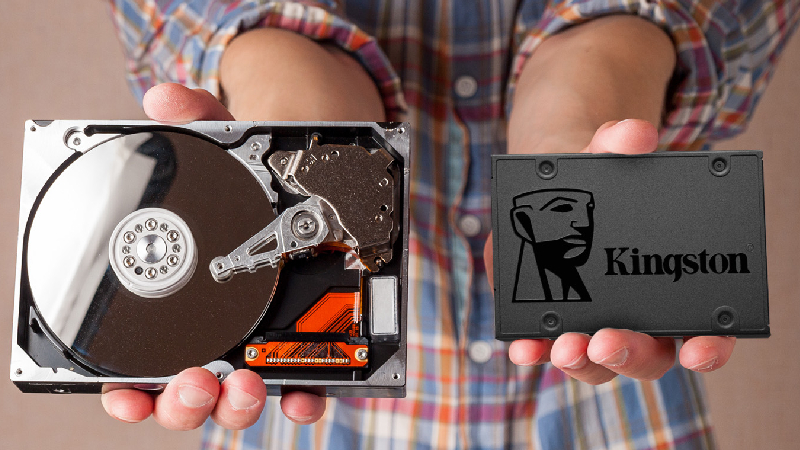
อุปกรณ์พกพาแบบต่อภายนอกยังเป็นเครื่องมือสำรองข้อมูลยอดนิยม
แต่ควรเลือกให้เหมาะกับลักษณะการใช้งาน
| ประเด็น | HDD | SSD |
|---|---|---|
| ความเร็ว | ปานกลาง (~100MB/s) | เร็วมาก (>500MB/s – 1,000MB/s) |
| ทนแรงตกกระแทก | ❌ ไม่ดี (มีชิ้นส่วนหมุน) | ✅ ดี (ไม่มีชิ้นส่วนเคลื่อนไหว) |
| อายุการใช้งาน | นาน, เสียงดัง, มีสั่น | เร็ว, เงียบ, เสี่ยงพังแบบเงียบ |
| โอกาสกู้ข้อมูลเมื่อพัง | ✅ สูง – ถอดจานแม่เหล็กกู้ได้ | ❌ ต่ำ – ถ้าชิพ NAND เสีย = จบเลย |
| ราคาต่อ GB | ถูกกว่า | แพงกว่า (เฉพาะ SSD ความเร็วสูง) |
คำแนะนำ:
-
ใช้ SSD สำหรับพกพา, ตัดต่อ, ทำงานระหว่างเดินทาง
-
ใช้ HDD สำหรับเก็บระยะยาวในที่ปลอดภัย และเก็บหลายปี
-
พิจารณาใช้ NAS (Network Attached Storage) หากต้องเก็บหลาย Terabyte พร้อมแชร์ข้ามอุปกรณ์
เมื่อข้อมูลหาย ต้องทำอย่างไร?
แม้จะระมัดระวังแค่ไหน ก็ยังมีโอกาสที่เหตุไม่คาดคิดจะเกิดขึ้น เช่น ลบพลาด, Format, หรืออุปกรณ์เสีย
หากข้อมูลหาย สิ่งแรกที่ต้องทำไม่ใช่ “แก้” แต่คือ “หยุดทุกการกระทำทันที”
1 อย่าตกใจ อย่าถ่ายซ้ำ อย่าฟอร์แมท
ห้ามทำ:
-
ห้ามถ่ายภาพต่อ
-
ห้าม Format การ์ดซ้ำ
-
ห้ามโอนข้อมูลใหม่ลงการ์ดนั้น
ควรทำ:
-
ถอดการ์ดทันที ใส่ไว้ในกล่อง/ซองป้องกัน
-
เริ่มกู้จากการ์ดโดยตรง (อย่า Copy มาก่อน)
-
ใช้โปรแกรมที่ “Read-only” เพื่อไม่เขียนทับข้อมูลโดยไม่ตั้งใจ
2 โปรแกรมกู้ข้อมูลที่แนะนำ
| โปรแกรม | ความสามารถ | ระบบปฏิบัติการ |
|---|---|---|
| Recuva | ฟรี, ใช้ง่าย, กู้ไฟล์ลบผิด | Windows |
| PhotoRec | ฟรี, กู้ได้หลายฟอร์แมต, ใช้งานผ่าน CLI | Windows / Mac / Linux |
| RescuePRO | พัฒนาโดย SanDisk, กู้ได้แม้ Format แล้ว | Windows / Mac |
3 ส่งศูนย์กู้ข้อมูลแบบ Advanced
กรณีจำเป็นต้องส่งศูนย์:
-
การ์ดหรือ SSD พังทางกายภาพ
-
เสียบแล้วไม่ขึ้น, กล้องไม่อ่าน, คอมมองไม่เห็นเลย
-
มีเสียงผิดปกติ (ในกรณี HDD)
ศูนย์กู้ข้อมูลที่เชื่อถือได้จะมี Clean Room, รายงานล่วงหน้า, และไม่เรียกเก็บหากกู้ไม่ได้ ราคาอาจสูงมาก (หลักพัน – หลายหมื่น) แต่เมื่อเทียบกับงานทั้งโครงการหรือความทรงจำสำคัญ ก็คุ้ม


